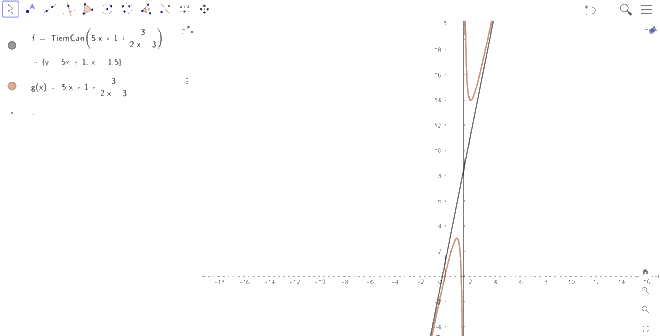
Giải bài 2 trang 91
Đề bài
Sử dụng phần mềm GeoGebra thực hiện các yêu cầu sau:
Cho các hàm số phân thức hữu tỉ sau:
(1) ; (2) ; (3) ; .
a) Tìm đạo hàm cấp một của các hàm số trên.
b) Tìm các đường tiệm cận của đồ thị các hàm số trên.
c) Vẽ đồ thị của các hàm số trên.
Phương pháp giải - Xem chi tiết
a, b) Sử dụng kiến thức về các cú pháp lệnh trong GeoGebra để thực hiện:
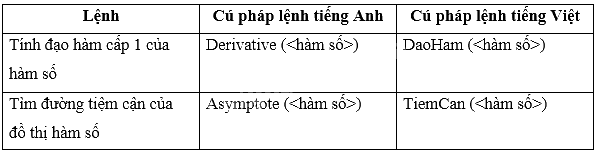
c) Sử dụng kiến thức về vẽ đồ thị của hàm số phân thức hữu tỉ để vẽ đồ thị hàm số:
Bước 1: Vẽ tiệm cận của đồ thị hàm số bằng cách nhập câu lệnh (làm ở câu b).
Bước 2: Vẽ đồ thị hàm số phân thức bằng cách nhập hàm số vào ô lệnh.
Lời giải chi tiết
a) Hàm số
Để tính đạo hàm cấp 1 ta nhập cú pháp lệnh, kết quả hiện thị ngay bên dưới:
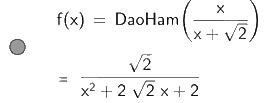
Do đó, đạo hàm cấp 1 của hàm số là
Hàm số
Để tính đạo hàm cấp 1 ta nhập cú pháp lệnh, kết quả hiện thị ngay bên dưới: 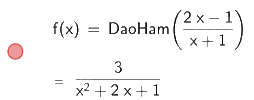
Do đó, đạo hàm cấp 1 của hàm số là
Hàm số
Để tính đạo hàm cấp 1 ta nhập cú pháp lệnh, kết quả hiện thị ngay bên dưới:
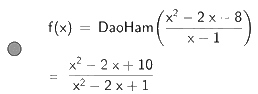
Do đó, đạo hàm cấp 1 của hàm số là
Hàm số
Để tính đạo hàm cấp 1 ta nhập cú pháp lệnh, kết quả hiện thị ngay bên dưới:
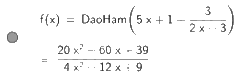
Do đó, đạo hàm cấp 1 của hàm số là
b) Hàm số
Để tìm các đường tiệm cận ta nhập lệnh, kết quả hiện thị ngay bên dưới:
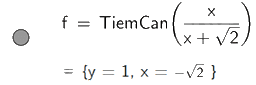
Do đó, đồ thị hàm số có tiệm cận ngang là và tiệm cận đứng là .
Hàm số
Để tìm các đường tiệm cận ta nhập lệnh, kết quả hiện thị ngay bên dưới:
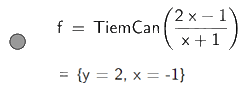
Do đó, đồ thị hàm số có tiệm cận ngang là và tiệm cận đứng là .
Hàm số
Để tìm các đường tiệm cận ta nhập lệnh, kết quả hiện thị ngay bên dưới:
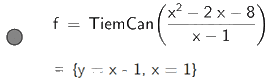
Do đó, đồ thị hàm số có tiệm cận đứng là và tiệm cận xiên là.
Hàm số .
Để tìm các đường tiệm cận ta nhập lệnh, kết quả hiện thị ngay bên dưới:
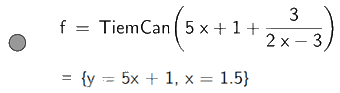
Do đó, đồ thị hàm số có tiệm cận đứng là và tiệm cận xiên là
c) Vẽ đồ thị hàm số
Bước 1: Vẽ tiệm cận của đồ thị hàm số bằng cách nhập câu lệnh (làm ở câu b).
Bước 2: Vẽ đồ thị hàm số phân thức bằng cách nhập hàm số vào ô lệnh.
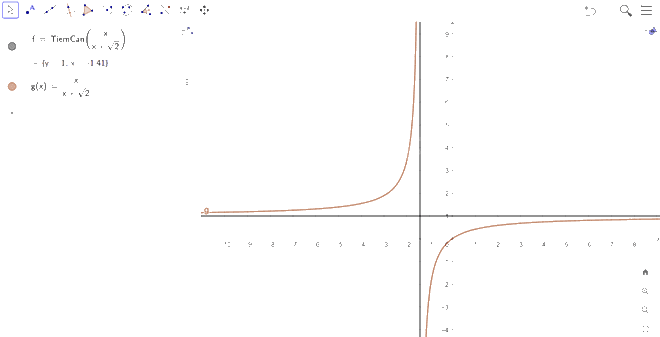
Vẽ đồ thị hàm số
Bước 1: Vẽ tiệm cận của đồ thị hàm số bằng cách nhập câu lệnh (làm ở câu b).
Bước 2: Vẽ đồ thị hàm số phân thức bằng cách nhập hàm số vào ô lệnh.
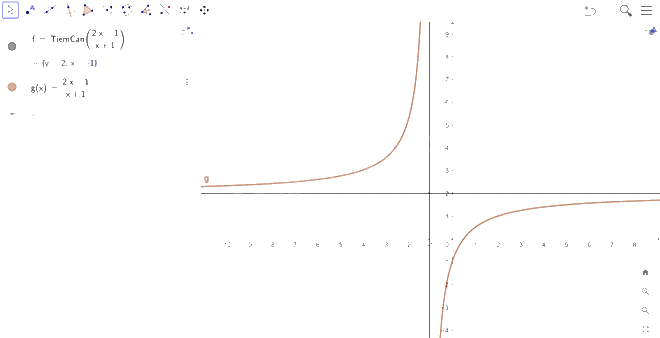
Vẽ đồ thị hàm số
Bước 1: Vẽ tiệm cận của đồ thị hàm số bằng cách nhập câu lệnh (làm ở câu b).
Bước 2: Vẽ đồ thị hàm số phân thức bằng cách nhập hàm số vào ô lệnh.
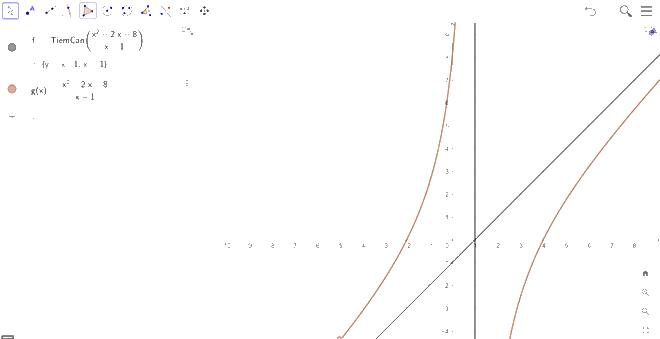
Vẽ đồ thị hàm số
Bước 1: Vẽ tiệm cận của đồ thị hàm số bằng cách nhập câu lệnh (làm ở câu b).
Bước 2: Vẽ đồ thị hàm số phân thức bằng cách nhập hàm số vào ô lệnh