

Vẽ hình đơn giản với phần mềm GeoGebra
Flashcard 60s: Kiến thức cốt lõi
Lật thẻ nhớ nhanhChỉ 1 phút nắm trọn định nghĩa, dạng bài và bí quyết làm bài trước khi đọc giải
Ghi nhớ & Mẹo giải nhanh: Vẽ hình đơn giản với phần mềm GeoGebra
Trả lời Câu hỏi trang 114 SGK Toán 6 Kết nối tri thức với cuộc sống tập 1
Đề bài
Tam giác ABB’ có phải tam giác đều không?

Video hướng dẫn giải
Phương pháp giải - Xem chi tiết
Kiểm tra xem tam giác có 3 cạnh bằng nhau hay không
Lời giải chi tiết
Tam giác ABB’ có phải tam giác đều vì có 3 cạnh bằng nhau(g=h=f)
Trả lời Câu hỏi trang 115 SGK Toán 6 Kết nối tri thức với cuộc sống tập 1
Đề bài
Hình lục giác ở hình T.5 có là lục giác đều không?

Video hướng dẫn giải
Phương pháp giải - Xem chi tiết
Kiểm tra xem 6 cạnh của lục giác có bằng nhau không
Lời giải chi tiết
Khi sử dụng GeoGebra để vẽ theo hoạt động 5, ta được 6 đoạn thẳng bằng nhau (i = h = m = l = k = j)
Vậy hình lục giác ở hình T.5 là hình lục giác đều.
Trả lời Câu hỏi trang 116 SGK Toán 6 Kết nối tri thức với cuộc sống tập 1
Đề bài
Tứ giác ABCD mới tạo ra có phải là hình thoi không?

Video hướng dẫn giải
Phương pháp giải - Xem chi tiết
Kiểm tra 4 cạnh của tứ giác có bằng nhau không
Lời giải chi tiết
Tứ giác ABCD mới tạo ra là hình thoi vì có 4 cạnh bằng nhau(j=k=f=g)
Giải Bài tập 1 trang 118 SGK Toán 6 Kết nối tri thức với cuộc sống
Đề bài
Một bạn vẽ trong GeoGebra như sau: Chọn nhóm công cụ Điểm → Chọn Điểm mới → Vẽ điểm A.
- Chọn nhóm công cụ Điểm → Chọn Điểm mới → Vẽ điểm B.
- Chọn nhóm công cụ Đường tròn → Chọn Đường tròn khi biết tâm và 1 điểm trên đường tròn → Chọn A. Chọn B.
- Chọn nhóm công cụ Đường tròn → Chọn Đường tròn khi biết tâm và 1 điểm trên đường tròn → Chọn B. Chọn A.
- Chọn nhóm công cụ Điểm → Chọn Giao điểm của 2 đối tượng → Nháy chuột vào đường tròn thứ nhất → Nháy chuột vào đường tròn thứ hai, ta được điểm C, D.
- Chọn nhóm công cụ Đường thẳng → Chọn Đoạn thẳng → Vẽ đoạn AC, CB, BD, DA.
- Giữ phím Ctrl → Chọn cả hai đường tròn → Nháy nút phải chuột, chọn Hiển thị đối tượng.
Hỏi hình còn lại trên Vùng làm việc là hình gì?
Video hướng dẫn giải
Lời giải chi tiết
Chọn nhóm công cụ Điểm → Chọn Điểm mới → Vẽ điểm A.
- Chọn nhóm công cụ Điểm → Chọn Điểm mới → Vẽ điểm B.
- Chọn nhóm công cụ Đường tròn → Chọn Đường tròn khi biết tâm và 1 điểm trên đường tròn → Chọn A. Chọn B.
- Chọn nhóm công cụ Đường tròn → Chọn Đường tròn khi biết tâm và 1 điểm trên đường tròn → Chọn B. Chọn A.
- Chọn nhóm công cụ Điểm → Chọn Giao điểm của 2 đối tượng → Nháy chuột vào đường tròn thứ nhất → Nháy chuột vào đường tròn thứ hai, ta được điểm C, D.
- Chọn nhóm công cụ Đường thẳng → Chọn Đoạn thẳng → Vẽ đoạn AC, CB, BD, DA.
Ta được hình:
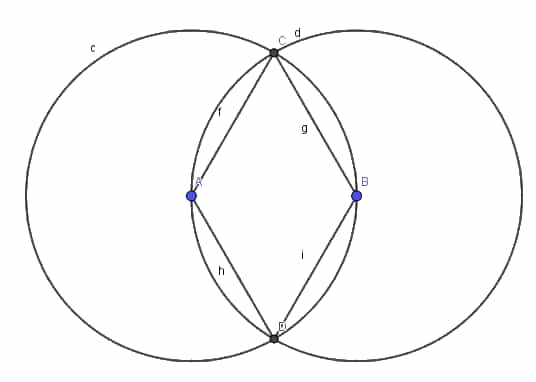
- Giữ phím Ctrl → Chọn cả hai đường tròn → Nháy nút phải chuột, chọn Hiển thị đối tượng.
Ta được hình còn lại trên vùng hiển thị là:
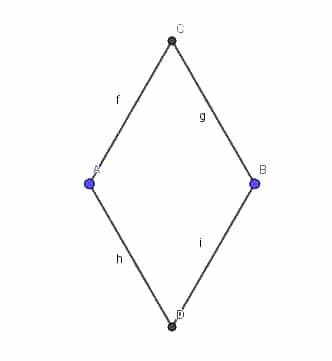
Giải Bài tập 2 trang 118 SGK Toán 6 Kết nối tri thức với cuộc sống tập 1
Đề bài
Hãy vẽ hình sau bằng phần mềm GeoGebra
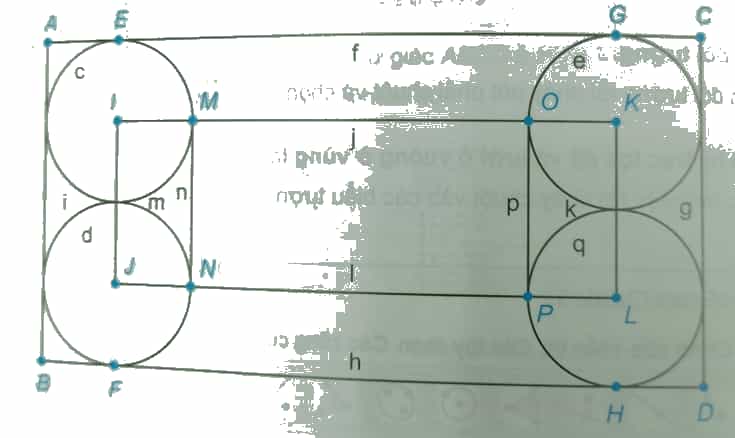
Video hướng dẫn giải
Lời giải chi tiết
- Chọn nhóm công cụ Điểm → Chọn Điểm mới → Vẽ điểm A, điểm B, điểm C, điểm D, điểm E, điểm F, điểm G, điểm H, điểm K, I, J, L
- Chọn nhóm công cụ Đường tròn → Chọn Đường tròn khi biết tâm và 1 điểm trên đường tròn → Chọn I. Chọn E.
- Chọn nhóm công cụ Đường tròn → Chọn Đường tròn khi biết tâm và 1 điểm trên đường tròn → Chọn J. Chọn F.
- Chọn nhóm công cụ Đường tròn → Chọn Đường tròn khi biết tâm và 1 điểm trên đường tròn → Chọn K. Chọn G.
- Chọn nhóm công cụ Đường tròn → Chọn Đường tròn khi biết tâm và 1 điểm trên đường tròn → Chọn L. Chọn H.
- Chọn nhóm công cụ Đường thẳng → Chọn Đoạn thẳng → Vẽ đoạn AC, CD, BD, BA, IK, KL, LJ, JI.
- Chọn nhóm công cụ Điểm → Chọn Giao điểm của 2 đối tượng → Nháy chuột vào đoạn thẳng IK → Nháy chuột vào đường tròn tâm I, ta được điểm M
- Chọn nhóm công cụ Điểm → Chọn Giao điểm của 2 đối tượng → Nháy chuột vào đoạn thẳng IK → Nháy chuột vào đường tròn tâm K, ta được điểm O
- Chọn nhóm công cụ Điểm → Chọn Giao điểm của 2 đối tượng → Nháy chuột vào đoạn thẳng JL → Nháy chuột vào đường tròn tâm L, ta được điểm P
- Chọn nhóm công cụ Điểm → Chọn Giao điểm của 2 đối tượng → Nháy chuột vào đoạn thẳng JL → Nháy chuột vào đường tròn tâm J, ta được điểm N
- Chọn nhóm công cụ Đường thẳng → Chọn Đoạn thẳng → Vẽ đoạn thẳng MN, OP
Công cụ tra cứu bỏ túi cho Toán Lớp 6
Tra cứu nhanh công thức, bảng biểu và phương pháp giải miễn phí 24/7
Tổng hợp công thức trọng tâm từ lớp 6 đến 12 chuẩn SGK mới GDPT 2018.
Giải phương trình bậc 2, hệ 2 ẩn với các bước biến đổi chi tiết.
Tính chu vi, diện tích tam giác, hình tròn, nón, trụ, cầu và Oxyz.
Luyện bảng nhân 2-9, mẹo tính nhẩm nhanh & đổi đơn vị đo lường.
Đánh giá độ hữu ích của lời giải
Ý kiến của em giúp Tri Thức Hub nâng cao chất lượng bài giảng
Lời giải bài Vẽ hình đơn giản với phần mềm GeoGebra có giúp em hiểu rõ phương pháp và tự làm được bài tập không?
Em đã nắm chắc bài học chưa?
Trắc nghiệm củng cố: Vẽ hình đơn giản với phần mềm GeoGebra
Thử sức ngay với 5 câu trắc nghiệm nhanh dưới đây để củng cố kiến thức và nhận kết quả cùng lời giải thích chi tiết ngay tại chỗ!
Bài học cùng chuyên đề: HOẠT ĐỘNG THỰC HÀNH TRẢI NGHIỆM KÌ 1
Đề ôn luyện trắc nghiệm liên quan
Trắc nghiệm củng cố: Vẽ hình đơn giản với phần mềm GeoGebra
Bộ câu hỏi gồm 15 câu bám sát bài học có giải thích chi tiết.
Kho đề thi & Kiểm tra định kỳ Lớp 6
Tổng hợp đề thi giữa kỳ, học kỳ và đề ôn luyện trắc nghiệm trực tuyến miễn phí.
Luyện đề thi Giữa kì & Học kì Toán Lớp 6 Lớp LOP6
Sau khi học xong "Vẽ hình đơn giản với phần mềm GeoGebra", bạn có thể thử sức ngay với kho đề kiểm tra 15 phút, 1 tiết và đề thi học kì chuẩn phân phối chương trình Kết Nối Tri Thức. Hỗ trợ tải trọn bộ PDF đề bài kèm Lời giải chi tiết trên App Tri Thức Hub!
Học tập & ôn luyện trên ứng dụng Tri Thức Hub
Tải ứng dụng Tri Thức Hub trên điện thoại hoặc máy tính bảng (hỗ trợ Android & iOS) để làm bài kiểm tra, luyện tập và lưu tiến độ học tập!