

Bài 11: Bài trình chiếu của em
Flashcard 60s: Kiến thức cốt lõi
Lật thẻ nhớ nhanhChỉ 1 phút nắm trọn định nghĩa, dạng bài và bí quyết làm bài trước khi đọc giải
Ghi nhớ & Mẹo giải nhanh: Bài 11: Bài trình chiếu của em
Câu 1
Trả lời câu hỏi VBT Tin học 3 trang 43 1 Kết nối tri thức
Nháy đúp chuột vào biểu tượng nào sau đây trên màn hình nền để khởi động phần mềm trình chiếu PowerPoint? Đánh dấu ✔ vào ô trống trước đáp án đúng.

Lời giải chi tiết:

Câu 2
Trả lời câu hỏi VBT Tin học 3 trang 43 2 Kết nối tri thức
Hãy quan sát màn hình làm việc của phần mềm trình chiếu và điền số vào ô trống tương ứng với tên các thành phần.
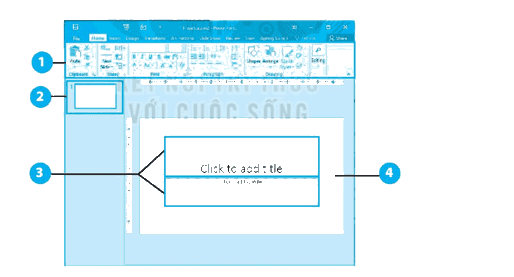
□ Trang chiếu thu nhỏ. □ Vùng soạn thảo.
□ Dải lệnh. □ Các khung văn bản.
Lời giải chi tiết:
2. Trang chiếu thu nhỏ.
1. Dải lệnh.
3. Vùng soạn thảo.
4. Các khung văn bản.
Câu 3
Trả lời câu hỏi VBT Tin học 3 trang 44 3 Kết nối tri thức
Đánh dấu ✔ vào ô trống trước phát biểu đúng.
□ Trang trình chiếu chỉ có 1 khung văn bản.
□ Trang trình chiếu chỉ có 2 khung văn bản.
□ Trang trình chiếu có thể có 10 khung văn bản.
□ Trang trình chiếu có thể có nhiều khung văn bản.
Lời giải chi tiết:
□ Trang trình chiếu chỉ có 1 khung văn bản.
□ Trang trình chiếu chỉ có 2 khung văn bản.
□ Trang trình chiếu có thể có 10 khung văn bản.
☑ Trang trình chiếu có thể có nhiều khung văn bản.
Câu 4
Trả lời câu hỏi VBT Tin học 3 trang 44 4 Kết nối tri thức
Để thêm một trang chiếu, em nháy chuột vào nút lệnh nào? Đánh dấu ✔ vào ô trống trước đáp án đúng.

Lời giải chi tiết:

Câu 5
Trả lời câu hỏi VBT Tin học 3 trang 44 5 Kết nối tri thức
Em hãy quan sát cửa sổ Insert Picture và điền số tương ứng vào ô trống đúng với thứ tự để thêm hình ảnh vào trang chiếu.
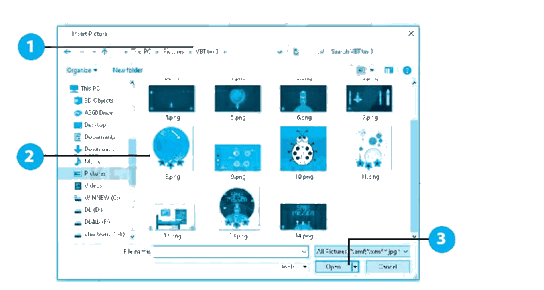
□ Chọn tệp ảnh muốn chèn.
□ Nháy chuột vào nút Open.
□ Chọn thư mục chứa tệp ảnh.
Lời giải chi tiết:
2. Chọn tệp ảnh muốn chèn.
3. Nháy chuột vào nút Open.
1. Chọn thư mục chứa tệp ảnh.
Câu 6
Trả lời câu hỏi VBT Tin học 3 trang 44, 45 6 Kết nối tri thức
Đánh dấu ✔ vào ô trống trước đáp án đúng. Khi chèn xong hình vào trang chiếu thì:
□ sẽ không thay đổi được kích thước của hình.
□ hình được chèn vào cố định tại một vị trí không di chuyển được.
□ có thể thay đổi vị trí và kích thước của hình.
□ sẽ không thể xóa hình.
Lời giải chi tiết:
□ sẽ không thay đổi được kích thước của hình.
□ hình được chèn vào cố định tại một vị trí không di chuyển được.
☑ có thể thay đổi vị trí và kích thước của hình.
□ sẽ không thể xóa hình.
Khi chèn xong hình ảnh vào trang chiếu thì có thể thay đổi vị trí và kích thước của hình.
Câu 7
Trả lời câu hỏi VBT Tin học 3 trang 45 7 Kết nối tri thức
Hãy điền tên phím thích hợp (F5, Shift + F5) vào chỗ trống trong câu sau.
Sau khi soạn thảo xong, em hãy nhấn phím ……………… để trình chiếu từ trang đầu tiên. Nhấn tổ hợp phím ……………… để bắt đầu trình chiếu từ trang được chọn.
Lời giải chi tiết:
Sau khi soạn thảo xong, em hãy nhấn phím F5 để trình chiếu từ trang đầu tiên. Nhấn tổ hợp phím Shift + F5 để bắt đầu trình chiếu từ trang được chọn.
Câu 8
Trả lời câu hỏi VBT Tin học 3 trang 45 8 Kết nối tri thức
Trong bảng chọn File, để đặt tên bài trình chiếu mới và lưu vào máy tính, em sẽ chọn lệnh gì? Đánh dấu ✔ vào ô trống trước đáp án đúng.
□ Save.
□ Print.
□ New.
□ Open.
Lời giải chi tiết:
☑Save.
□ Print.
□ New.
□ Open.
Câu 9
Trả lời câu hỏi VBT Tin học 3 trang 45 9 Kết nối tri thức
Tên bài trình chiếu lưu vào máy tính nào đặt đúng quy tắc? Đánh dấu ✔ vào ô trống trước đáp án đúng.
□ Truong/em.pptx.
□ Truong*em.pptx.
□ Truongem?.pptx.
□ Truongem.pptx.
Lời giải chi tiết:
□ Truong/em.pptx.
□ Truong*em.pptx.
□ Truongem?.pptx.
Truongem.pptx.
Câu 10
Trả lời câu hỏi VBT Tin học 3 trang 45, 46 10 Kết nối tri thức
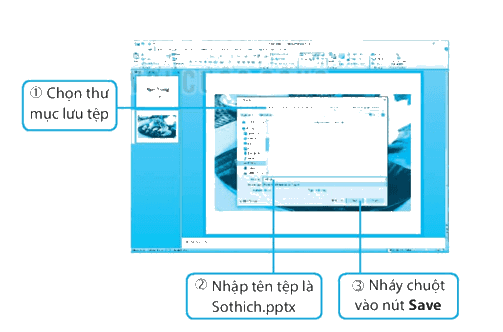
 Thực hành tạo bài trình chiếu có 2 đến 3 trang để giới thiệu về món ăn em yêu thích. Lưu tệp với tên Sothich.pptx.
Lời giải chi tiết:
Bước 1: Nháy đúp chuột vào biểu tượng trên màn hình nền để khởi động phần mềm PowerPoint.
Bước 2: Nháy chuột vào các khung văn bản để nhập tên em.
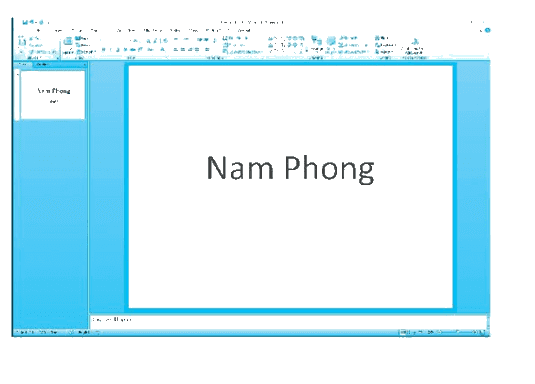
Bước 3: Nháy chuột vào nút lệnh  trong dải lệnh Home để thêm trang trình chiếu.
Bước 4: Nháy chuột vào nút lệnh  trong dải lệnh Insert để thêm hình ảnh minh họa.
Bước 5: Thu nhỏ hình ảnh và nhập tên món ăn.
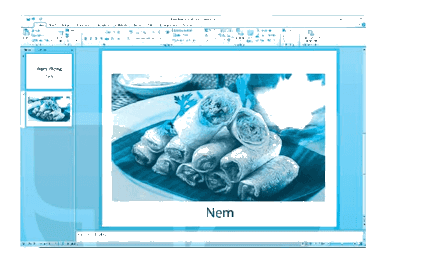
Bước 6: Trong bảng chọn File, chọn lệnh Save và thực hiện như hình sau để lưu tệp với tên Sothich.pptx.
Tham khảo lời giải SGK Tin học lớp 3 Kết nối tri thức hay khác:
Xem thêm các bài giải vở bài tập Tin học lớp 3 sách Kết nối tri thức hay, chi tiết khác:
Xem thêm các tài liệu học tốt lớp 3 hay khác:
Công cụ tra cứu bỏ túi cho Tin học Lớp 3
Tra cứu nhanh công thức, bảng biểu và phương pháp giải miễn phí 24/7
Tổng hợp công thức trọng tâm từ lớp 6 đến 12 chuẩn SGK mới GDPT 2018.
Tổng hợp đề thi giữa kỳ, cuối kỳ các môn có lời giải chi tiết.
Công thức chuẩn, dấu hiệu nhận biết (Signal words) & chia động từ tự động.
Đánh giá độ hữu ích của lời giải
Ý kiến của em giúp Tri Thức Hub nâng cao chất lượng bài giảng
Lời giải bài Bài 11: Bài trình chiếu của em có giúp em hiểu rõ phương pháp và tự làm được bài tập không?
Luyện trắc nghiệm Tin học Lớp 3 Lớp LOP3
Học đi đôi với hành! Làm ngay các bộ đề trắc nghiệm chấm điểm tức thì, có đáp án chi tiết giúp ghi nhớ kiến thức sâu và chuẩn bị tốt cho các bài kiểm tra.
Bài học cùng chuyên đề: Chủ đề 5: Tin học ứng dụng
Đề ôn luyện trắc nghiệm liên quan
Trắc nghiệm củng cố: Bài 11: Bài trình chiếu của em
Bộ câu hỏi trắc nghiệm rèn luyện tư duy và ghi nhớ kiến thức cốt lõi.
Kho đề thi & Kiểm tra định kỳ Lớp 3
Tổng hợp đề thi giữa kỳ, học kỳ và đề ôn luyện trắc nghiệm trực tuyến miễn phí.
Luyện đề thi Giữa kì & Học kì Tin học Lớp 3 Lớp LOP3
Sau khi học xong "Bài 11: Bài trình chiếu của em - VBT Tin học 3 Kết nối tri thức", bạn có thể thử sức ngay với kho đề kiểm tra 15 phút, 1 tiết và đề thi học kì chuẩn phân phối chương trình Kết Nối Tri Thức. Hỗ trợ tải trọn bộ PDF đề bài kèm Lời giải chi tiết trên App Tri Thức Hub!
Học tập & ôn luyện trên ứng dụng Tri Thức Hub
Tải ứng dụng Tri Thức Hub trên điện thoại hoặc máy tính bảng (hỗ trợ Android & iOS) để làm bài kiểm tra, luyện tập và lưu tiến độ học tập!